
安 装 指 南
SmartPony 安装指南1开始之前
系统要求
| 平台 | 最低版本 | 安装包格式 |
|---|---|---|
| Android | Android 8.0 及以上 | APK |
| iOS | iOS 15.0 及以上 | TestFlight |
| Windows | Windows 10 / 11(64 位) | Setup.exe / zip |
| macOS | macOS 12 及以上 | DMG |
下载入口
Android 用相机扫描下方蒲公英二维码直达安装页;iPhone 扫描 TestFlight 二维码加入公开 Beta;电脑端(Windows / macOS)访问官网 smartpony.secondsoft.cn(国内)/ smartpony.dev(海外)下载。

 SmartPony 安装指南
2Android 安装
扫码下载
用手机相机扫描 Android 二维码(短链 pgyer.com/smartpony),进入下载页点击安装,自动下载 SmartPony-0.6.8.apk。
允许安装
首次安装会提示「禁止安装未知应用」,点击设置,允许浏览器 / 文件管理器安装。
确认安装
返回安装界面,点击安装,等待进度完成。
打开使用
安装完成后点击打开,即可进入登录页。
SmartPony 安装指南3Windows 安装
下载安装程序
官网点击「Windows 直接下载 EXE」,得到 SmartPony-0.6.8-windows-setup.exe。
双击运行
若系统弹出提醒,选择更多信息 → 仍要运行。
跟随向导
安装向导为简体中文界面,可选择安装位置,点击下一步 / 安装。
启动
完成后从桌面快捷方式或开始菜单打开。
SmartPony 安装指南4macOS 安装
下载并打开 DMG
官网点击「macOS 直接下载 DMG」,双击打开 SmartPony-0.6.8.dmg。
拖入「应用程序」
在弹出的窗口中将 SmartPony 图标拖拽到 Applications 文件夹。
首次打开授权
在「启动台」或「应用程序」中打开。若提示「无法验证开发者」,前往 系统设置 → 隐私与安全性 点击仍要打开;若提示「已损坏,无法打开」,按下方提示执行终端命令。
若提示「已损坏,无法打开」:这是未公证应用的常见现象(下载时被附加了隔离属性)。打开「终端」执行
sudo xattr -rd com.apple.quarantine /Applications/smartpony.app,再重新打开即可。
SmartPony 安装指南5iOS 安装
安装 TestFlight
在 App Store 搜索并安装 TestFlight(Apple 官方测试工具)。
扫码加入 Beta
用 iPhone 相机扫描下方二维码,或访问 testflight.apple.com/join/1dqkV75v,点击「开始测试」。
安装 SmartPony
在 TestFlight 中点击 SmartPony 右侧的安装,等待下载完成。
开始体验
安装完成后打开 SmartPony;后续内测版本在 TestFlight 内点击「更新」即可。
SmartPony 安装指南6首次启动与登录
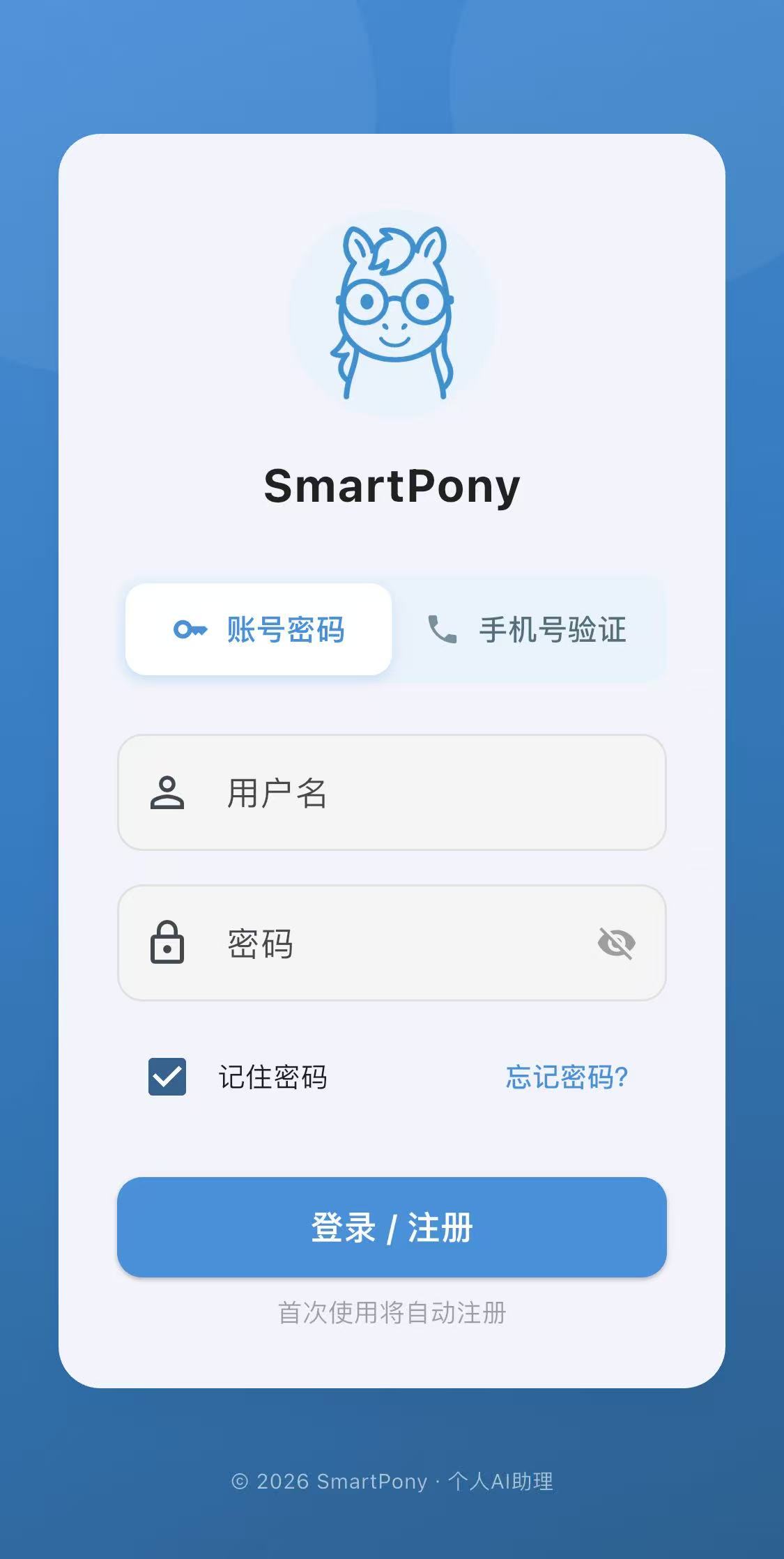
选择登录方式
默认「账号密码」页签,也可切换到手机号验证。
获取验证码
输入手机号 → 点击获取验证码,验证码 120 秒内有效。
自动注册 / 登录
首次使用的手机号将自动注册并登录,无需单独注册流程。
记住密码
勾选「记住密码」可跳过下次登录;忘记密码可在登录页重置。
SmartPony 安装指南7常见安装问题
安装完成?翻开第三册《操作指南》,开始你的「人 · 财 · 事」管理之旅。